
Jak funguje eyeOn nad SharePointem
Potřebujete zjistit konkrétní postup pro nastavení stroje, najít ustanovení ve směrnici nebo ověřit změnu v nové verzi smlouvy. Víte, že odpověď ve firemní dokumentaci existuje, ale nevybavíte si název souboru ani složku, kde je uložená.
Běžné vyhledávání v SharePointu vám nabídne jen dlouhý seznam dokumentů s odpovídajícími klíčovými slovy, které musíte jeden po druhém otevírat a procházet.
Nástroj eyeOn funguje jinak. Položíte mu otázku běžnou řečí a on za vás prohledá určené zdroje v SharePointu, sestaví relevantní odpověď a připojí přímý odkaz na zdrojový soubor.
V PRAXI: Projektový manažer si otevře sharepointový web, na kterém je modul eyeOn umístěný. Položí mu otázku: „Jaký je termín dodání hotového díla ve smlouvě se společností ABC s.r.o.?“ Asistent eyeOn dohledá příslušnou informaci v dokumentu, sestaví odpověď a připojí zdroje, ze kterých čerpal. Místo procházení několika souborů tak projektový manažer bleskově získá konkrétní odpověď i její přesný kontext.
Jeden nástroj pro celou firmu
Asistenta eyeOn využijí firmy, které v Microsoft 365 spravují rozsáhlou a často používanou dokumentaci. Typicky jde o interní směrnice, ISO a kvalitářské podklady, výrobní postupy, technické manuály, smlouvy nebo dokumentaci k projektům a zakázkám.
Stejný nástroj přitom pomáhá různým týmům napříč firmou. Kvalitář rychle dohledá požadovaný postup, pracovník výroby správnou část manuálu, HR pravidlo v interní směrnici a projektový manažer aktuální stav zakázky.
TIP: Sepište si pět situací, ve kterých zaměstnanci nejčastěji hledají odpovědi ve firemních dokumentech. U každé si poznamenejte, kde hledají, jak dlouho jim to trvá a zda potřebují pomoc dalšího kolegy. Na těchto scénářích nejlépe ověříte skutečný přínos AI asistenta eyeOn.
.png)
Co se stane po nalezení odpovědi
Nalezením odpovědi práce často nekončí. S dokumentem je potřeba dále pracovat - shrnout ho, porovnat verze nebo z něj vytvořit úkoly. Podle zvoleného balíčku nabízí eyeOn i tyto pokročilé automatizace:
- Tvorba souhrnů a porovnávání verzí: eyeOn vytvoří výtah z dlouhého dokumentu nebo přehledně zobrazí rozdíly mezi jeho verzemi. Vytvořený souhrn jde navíc exportovat do Wordu nebo odeslat e-mailem.
- Automatické doplňování metadat: AI asistent ze smlouvy například vytáhne název protistrany, IČO nebo datum podpisu a uloží údaje přímo k dokumentu v SharePointu.
- Propojení s Microsoft Plannerem: eyeOn ze zápisu z porady připraví úkoly, umožní je přiřadit konkrétním lidem a předat do Planneru. Zaměstnanci tak nemusí obsah ručně přepisovat mezi jednotlivými nástroji.
.png)
Jak eyeOn chrání vaše data
AI asistenta pro práci s dokumenty jednoduše nasadíte na vybranou SharePoint site. V rámci ní pak určíte, ze kterých knihoven a seznamů může čerpat, a které má naopak vynechat. Máte tak plně pod kontrolou, s jakým obsahem bude pracovat.
S jakými dokumenty a formáty eyeOn pracuje?
AI asistenta můžete využít například pro práci s:
- interními směrnicemi,
- smlouvami,
- ISO a kvalitářskou dokumentací,
- návody a manuály,
- projektovou, technickou a výrobní dokumentací,
- zápisy z porad.
Nástroj podporuje soubory Word, Excel, PowerPoint a PDF.
Jak eyeOn funguje při práci s dokumenty?
- Respektuje oprávnění v SharePointu – každý ve firmě pracuje pouze s obsahem, ke kterému už má přístup.
- Čerpá z vybraných firemních zdrojů – odpovědi nedoplňuje obsahem z veřejného internetu.
- Uvádí původní zdroj – k výsledku vždy připojí dokument, ve kterém si můžete odpověď rovnou ověřit.
- Drží se dostupných podkladů – pokud v určených zdrojích nenajde dostatek informací, otevřeně to přizná. Zároveň můžete nastavit míru jeho kreativity tak, aby se ve firemním prostředí co nejpřesněji držel ověřitelných dat.
EyeOn můžete zpřístupnit také externím spolupracovníkům vedeným jako hosté. Stačí jim jen odpovídající přístup k danému prostředí a dokumentům.
EyeOn vs. Copilot: Jaký je rozdíl?
Copilot je univerzální AI asistent pro práci napříč aplikacemi Microsoft 365. EyeOn se naopak specializuje na vyhledávání, analýzu a navazující práci s dokumenty v SharePointu.
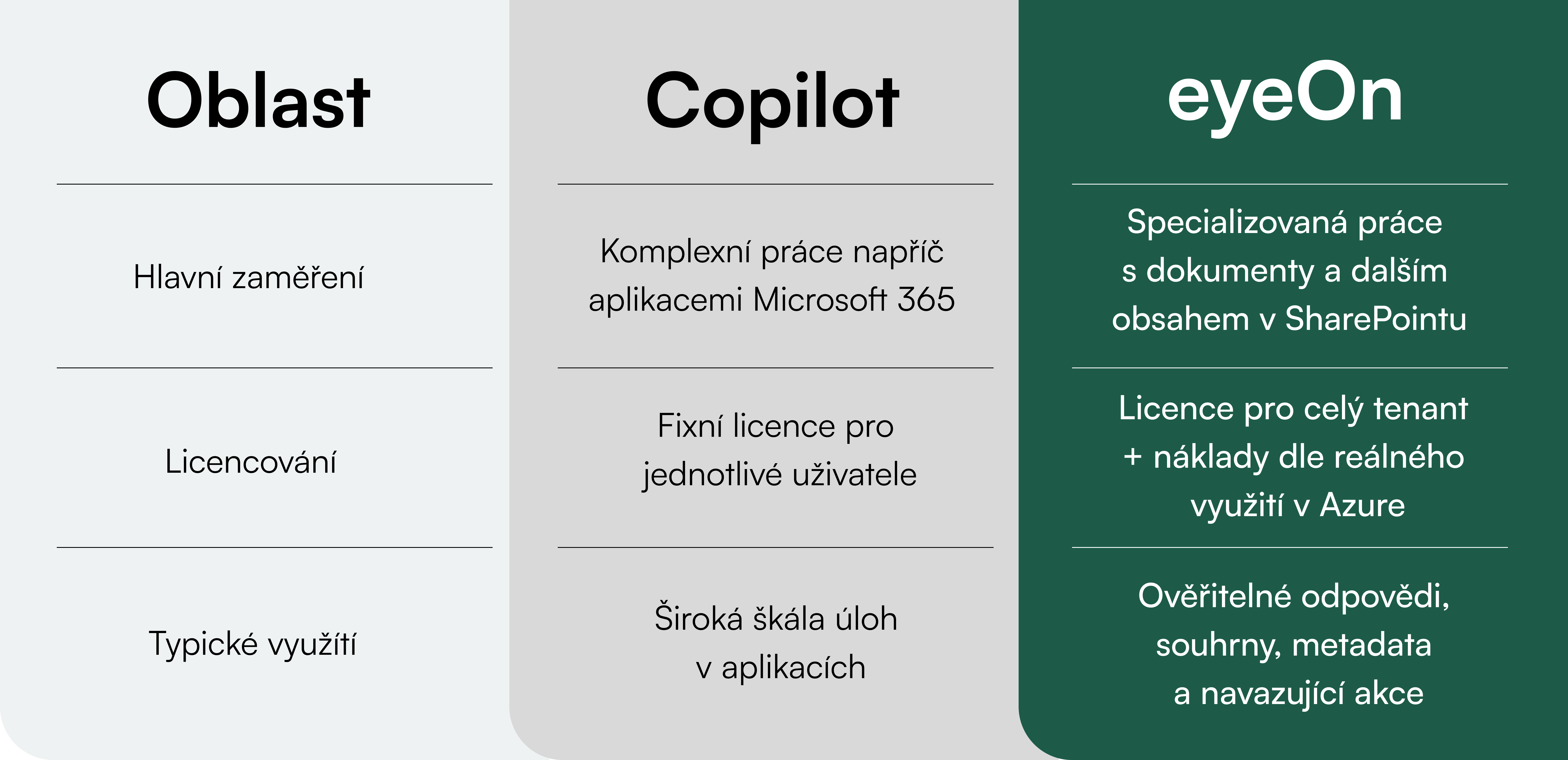
Zatímco u Microsoft 365 Copilot platíte fixní měsíční poplatek za každého konkrétního uživatele, bez ohledu na to, jak intenzivně nástroj využívá, eyeOn funguje na základě reálného využití. U tohoto AI nástroje hradíte licence pro celý tenant a částka se dále odvíjí od skutečné spotřeby výpočetního výkonu v Azure. EyeOn tak můžete zpřístupnit širokému týmu nebo i stovkám externích spolupracovníků, aniž byste pro každého z nich museli kupovat samostatnou uživatelskou licenci. Náklady pak lépe odpovídají skutečnému objemu vyhledávání a reálnému využití služby ve firmě.
Kdy eyeOn dává největší smysl
AI asistent eyeOn v SharePointu je ideální volbou pro firmy, které:
- často dohledávají konkrétní odpovědi v rozsáhlé dokumentaci,
- vyžadují 100% jistotu a snadnou ověřitelnost každé odpovědi přímo ve zdroji,
- chtějí zpřístupnit AI velkému počtu zaměstnanců či externistům bez nutnosti kupovat licence pro každého uživatele zvlášť,
- potřebují přísně řídit, ze kterých složek smí AI čerpat, a zachovat oprávnění ze SharePointu,
- chtějí po vyhledání dat automaticky navázat dalšími úkony (souhrny, metadata, úkoly do Planneru).
Ušetřete si čas hledáním v SharePointu
Zabírá vám práce s firemní dokumentací příliš mnoho času? Ozvěte se nám. Rádi vám ukážeme, jak nástroj funguje nad živými daty.
Zjistěte, jak z Microsoft 365 vytěžit maximum
Ať už řešíte správu dokumentů, digitalizaci firemních procesů nebo využití AI, domluvte si nezávaznou konzultaci. Ondřej vám rád ukáže možnosti, které budou dávat smysl vaší firmě.


.jpg)
.webp)
.webp)