.png)
Ve chvíli, kdy se smlouvami pracuje více lidí, přestávají sdílené disky a složky stačit. V tomto návodu vám ukážeme, jak si vytvořit přehlednou knihovnu smluv, která bude vašim centrálním místem pro veškeré smlouvy a dokumenty.
Co je knihovna smluv v SharePoint Online a co umí?
Na první pohled vypadá stejně jako běžná složka. Ve skutečnosti ale funguje úplně jinak. Ke každé smlouvě můžete ukládat vlastní metadata, která umožňují dokumenty filtrovat, vyhledávat nebo automaticky zpracovávat.
Například můžete evidovat:
- dodavatele,
- IČO,
- datum platnosti smlouvy,
- typ smlouvy,
- odpovědnou osobu,
- oddělení.
V tomto návodu se podrobně zaměříme na vytvoření tří metadat: Dodavatel, IČO a Platnost do.
Kdy je čas vytvořit knihovnu smluv?
Pokud se ve vaší firmě děje alespoň jedna z těchto situací, měli byste začít uvažovat o přechodu na SharePoint Online:
- zaměstnanci si posílají smlouvy e-mailem,
- existuje několik verzí stejného dokumentu,
- zdlouhavé hledání smlouvy,
- informace o dodavateli nebo platnosti smlouvy jsou uložené pouze v samotném dokumentu,
- potřebujete smlouvy filtrovat podle dodavatele, IČO nebo data platnosti.
Řešením může být dobře navržená knihovna dokumentů v SharePointu.
Jak vytvořit knihovnu v SharePoint Online
Pojďme se tedy podívat, jak na to. Přihlaste se do svého účtu Microsoft 365 a poté přejděte do aplikace SharePoint, kde chcete knihovnu vytvořit.
1. Vytvoření nové knihovny
Klikněte na + Nové a poté zvolte pole knihovna dokumentů.
.png)
Pokud nemáte licenci Microsoft Copilot, zobrazí se vám standardní dialogové okno, ve kterém vyberte možnost „Prázdná knihovna“.
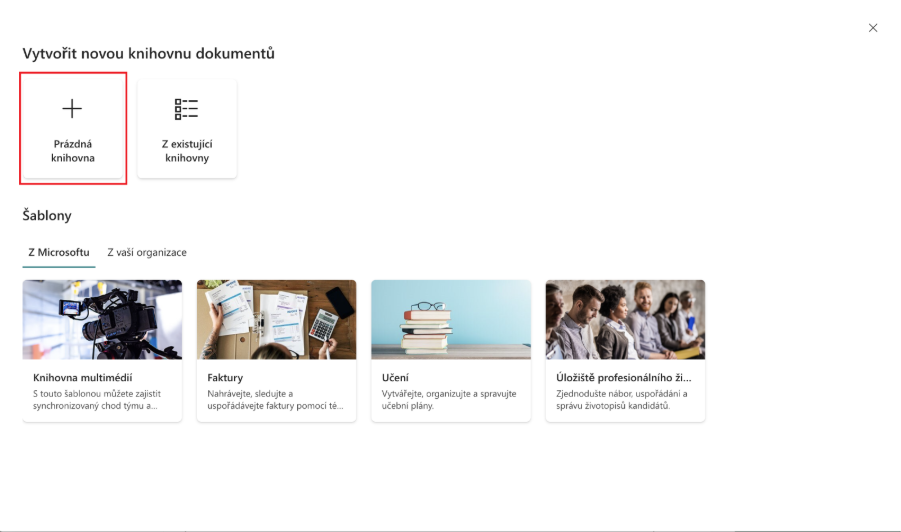
2. Nastavení nové knihovny
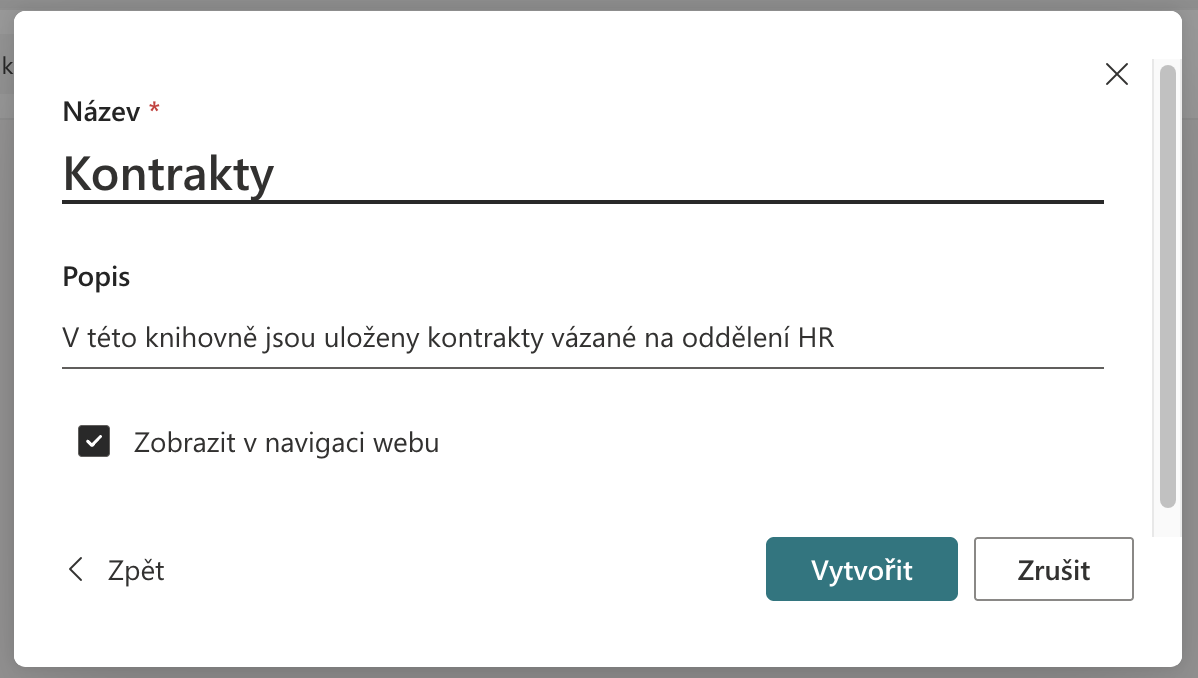
Po kliknutí na „Prázdná knihovna“ se zobrazí formulář pro vytvoření nové knihovny. Zadejte její název, ale doporučujeme se vyhnout diakritice a mezerám.
Knihovnu si pro tento příklad pojmenujeme Kontrakty a vytvoříme ji kliknutím na tlačítko Vytvořit.
Do pole Popis doporučujeme stručně uvést, k čemu bude knihovna sloužit.
Pokud ponecháte zaškrtnutou možnost Zobrazit v navigaci webu, zobrazí se odkaz na novou knihovnu přímo v navigaci SharePointového webu. Ta může být podle nastavení webu horizontální nebo vertikální.
.png)
3. Vytvoření vlastních polí metadat
SharePoint nyní knihovnu automaticky vytvoří a přesměruje vás přímo do jejího prostředí.
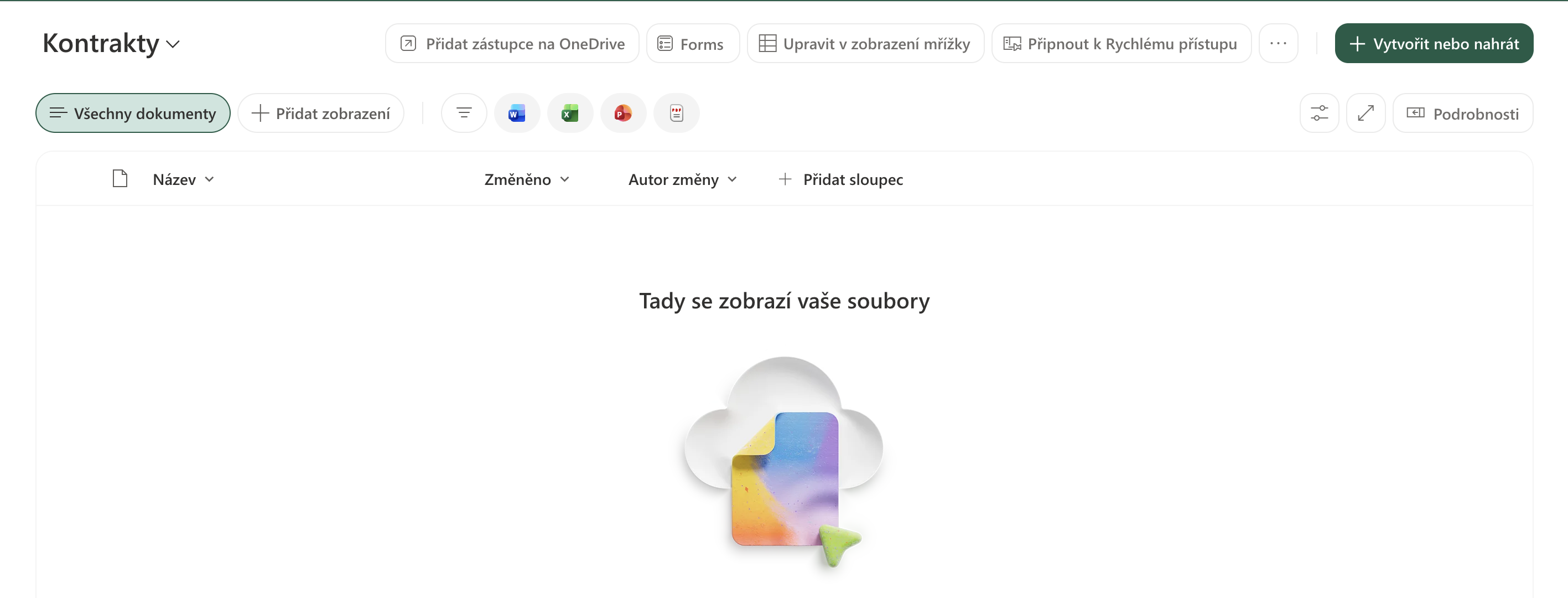
Máte hotový základ, na kterém můžete začít stavět. V tuto chvíli bychom do knihovny sice mohli začít nahrávat dokumenty, ale bez správného nastavení by vznikl stejný nepořádek jako na sdíleném disku, jen na jiném místě. Proto si nejprve přidáme vlastní datová pole (vlastnosti dokumentu), která nám pomohou dokumenty lépe organizovat a později je snadno vyhledávat či filtrovat.
Klikněte na možnost Přidat sloupec. Otevře se kontextová nabídka, ve které můžete vytvořit nová datová pole a nastavit informace, které chcete u dokumentů evidovat.
Pro ukázku vytvoříme tři vlastní datová pole: Dodavatel, IČO a Platnost do.
4. Nastavení datového pole Dodavatel
Začneme polem Dodavatel. V nabídce typů sloupců vyberte možnost Text a klikněte na Další.
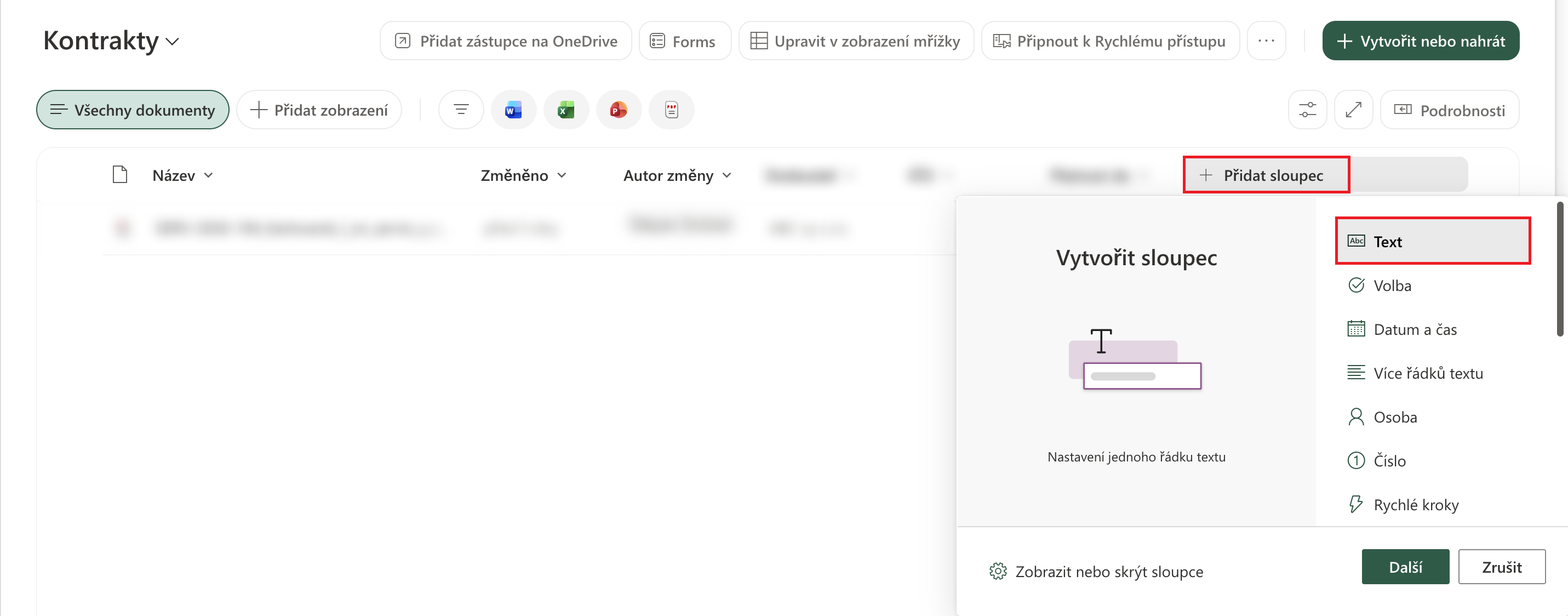
Otevře se panel, ve kterém můžete nastavit vlastnosti nového sloupce. Vyplňte je například následovně:
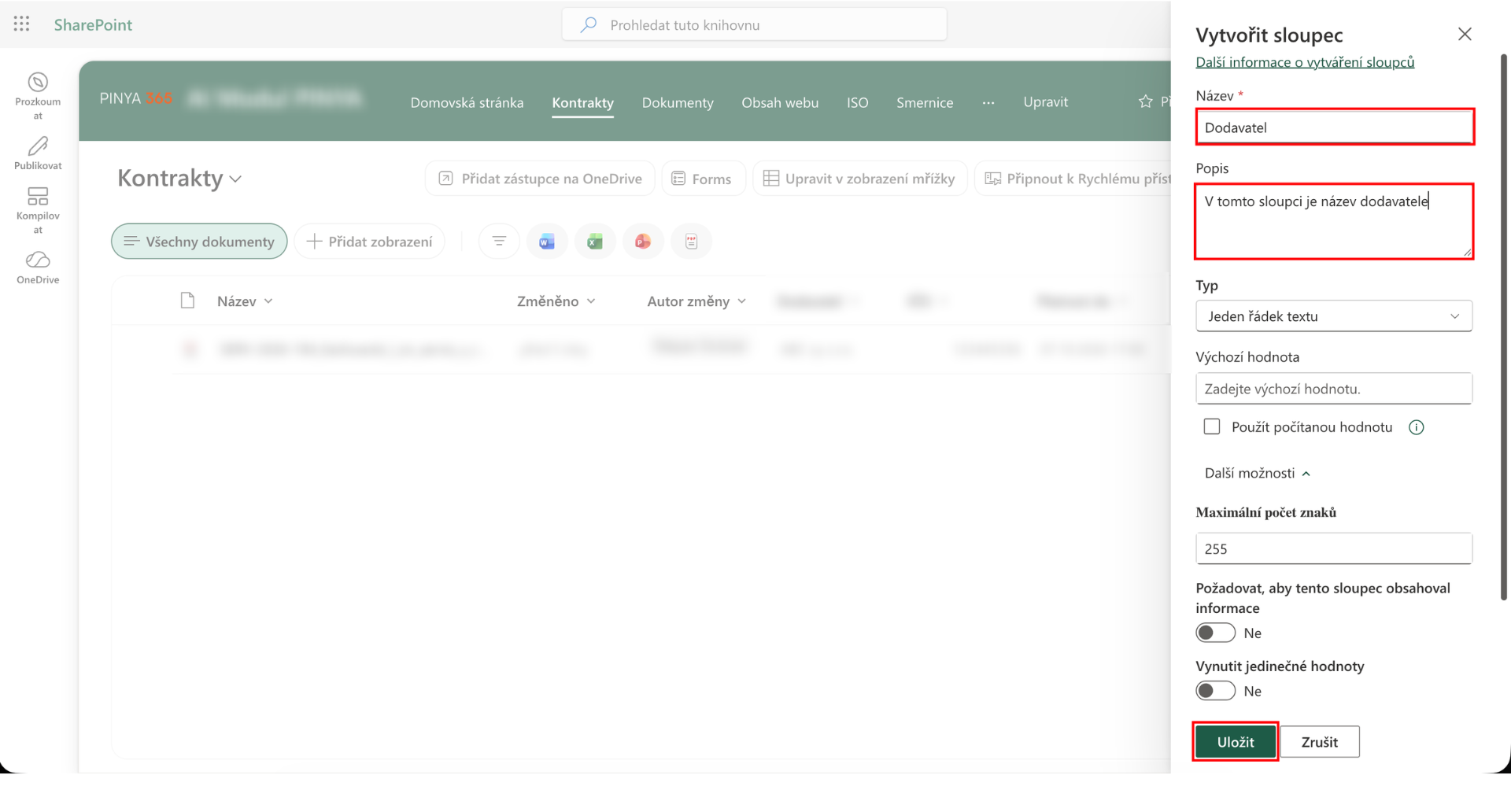
Po kliknutí na tlačítko Uložit se v knihovně zobrazí nový sloupec. Ten bude u každého dokumentu sloužit jako jeho vlastnost.
Výsledek bude vypadat následovně:
.png)
5. Nastavení datového pole IČO
Nyní vytvoříme datové pole IČO. Přestože by bylo možné použít datový typ Text, v našem případě zvolíme Číslo, protože identifikační číslo je tvořeno pouze číselnými hodnotami.
.png)
Stejně jako u názvu knihovny doporučujeme také u tohoto sloupce nepoužívat diakritiku a mezery. Vyplňte název a popis sloupce a možnost Použít oddělovač tisíců přepněte na Ne. Poté klikněte na Uložit.
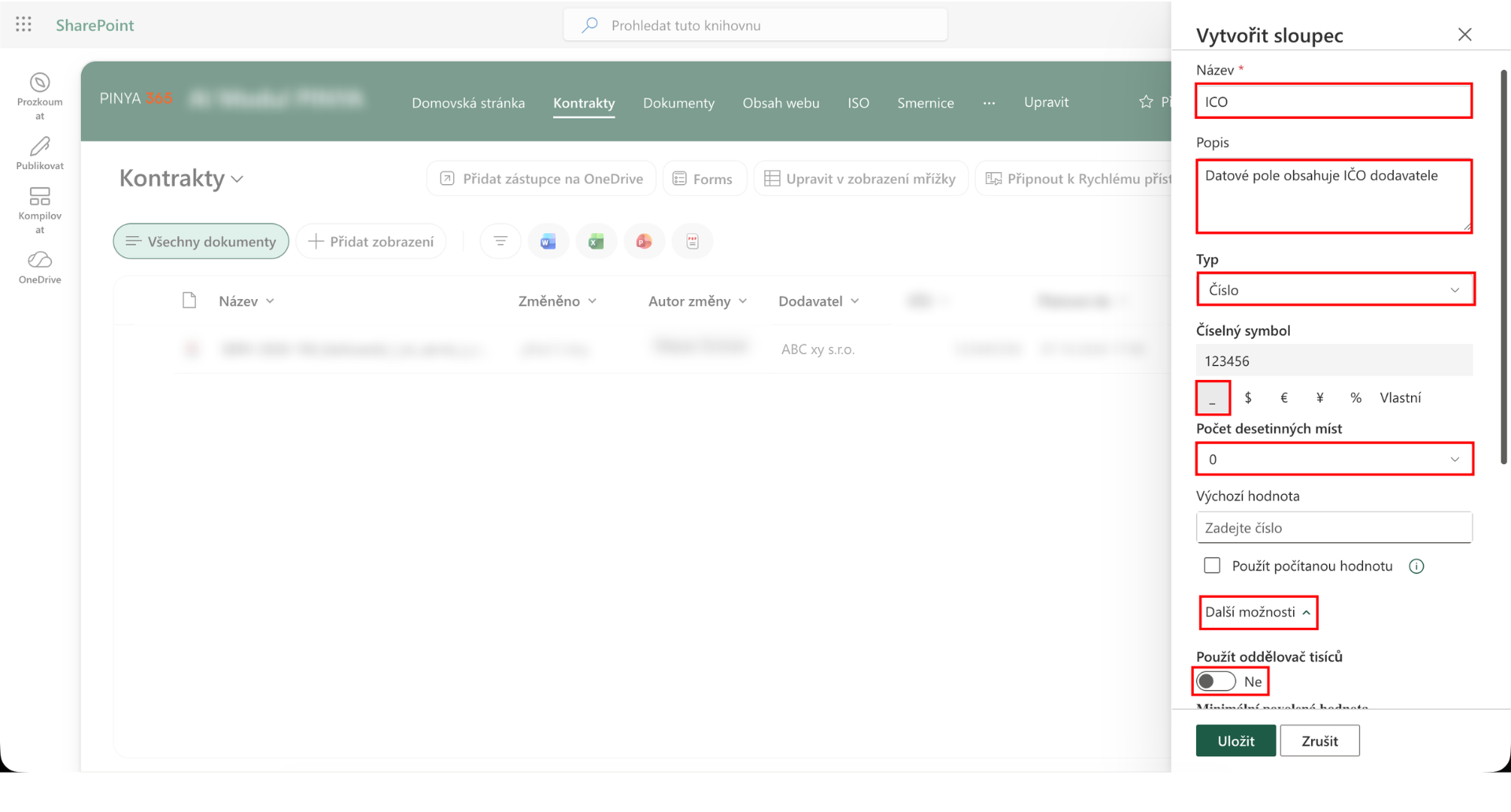
Po kliknutí na tlačítko Uložit se vrátíte zpět do zobrazení knihovny. Nově zde uvidíte oba vytvořené sloupce – Dodavatel a ICO.
Pokud chcete název sloupce upravit na IČO, není to žádný problém. Klikněte na záhlaví sloupce ICO, v nabídce vyberte Nastavení sloupce a následně možnost Upravit.
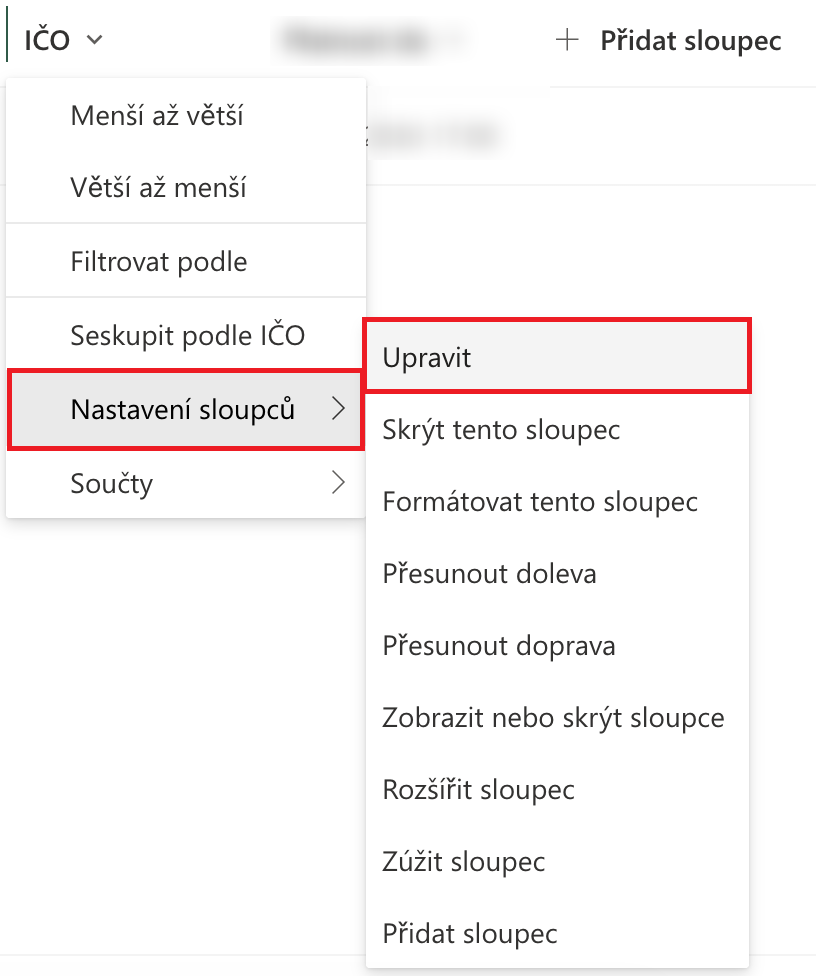
Nyní už můžete sloupec bez obav přejmenovat na požadovaný název, a to včetně diakritiky a mezer.
.png)
Změny potvrďte kliknutím na tlačítko Uložit. Knihovna bude vypadá následovně:

6. Nastavení datového pole Platnost
Nakonec přidáme poslední datové pole s názvem Platnost do. Jako datový typ zvolte možnost Datum a čas.
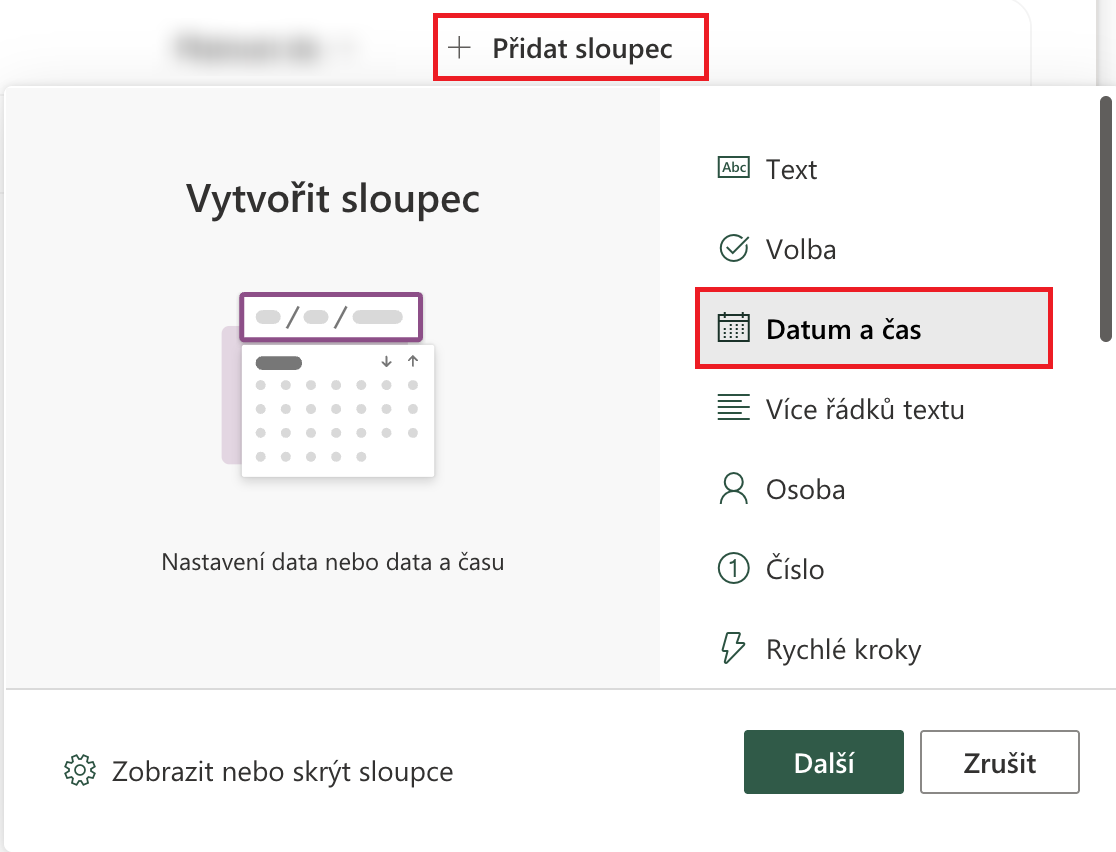
Pojmenujte znovu bez diakritiky a mezer.
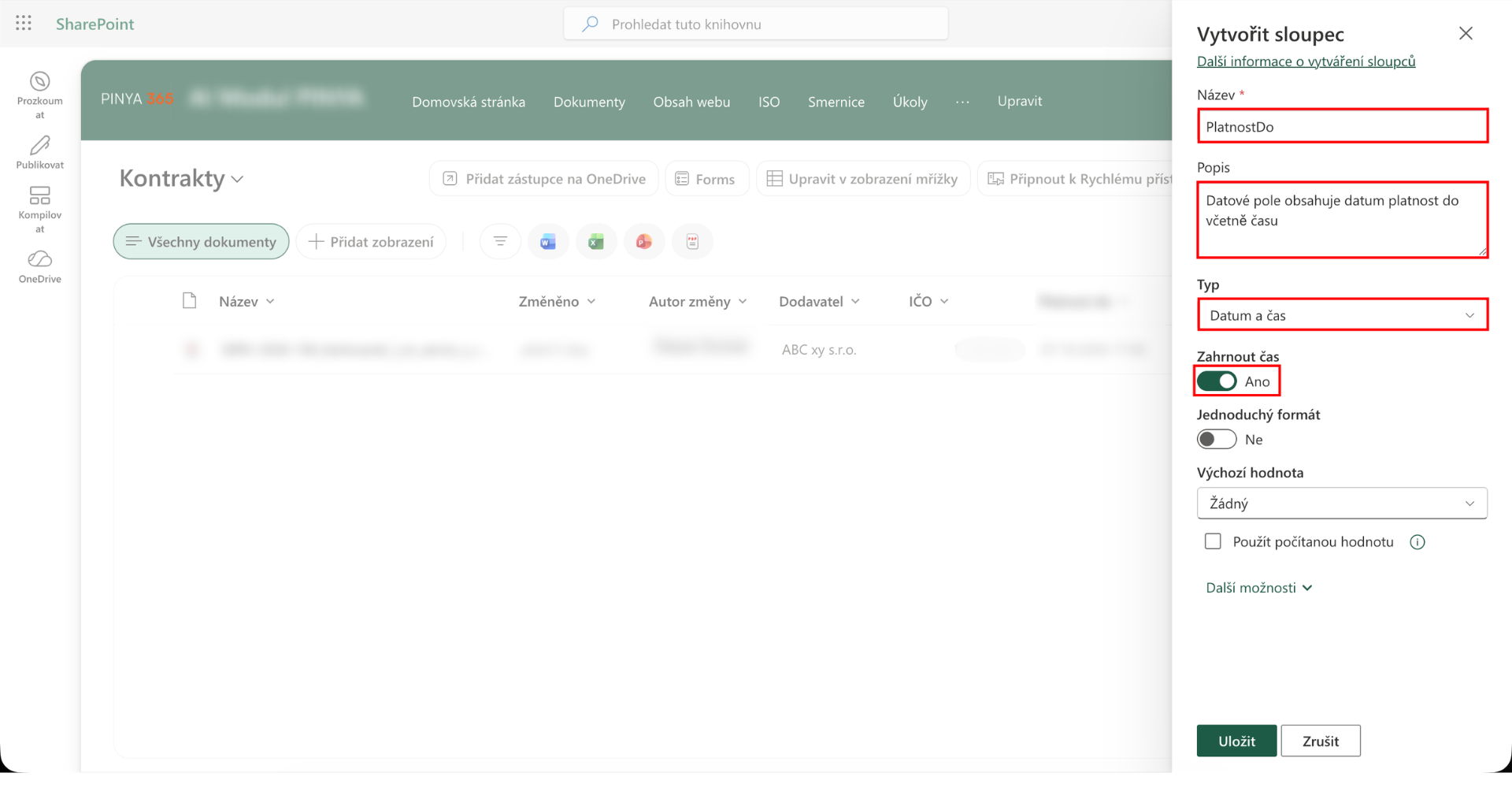
Klikněte na tlačítko Uložit a poslední datové pole bude vytvořeno.
Pokud chcete sloupec přejmenovat a použít v jeho názvu diakritiku nebo mezery, postupujte stejně jako u sloupce IČO. Stačí otevřít nastavení sloupce a upravit jeho název podle potřeby.
7. Přidání dokumentu do knihovny
Nyní už zbývá jen nahrát dokument do knihovny. V našem případě využijeme metodu Drag & Drop a přetáhneme do knihovny ukázkový dokument ze svého počítače. Ten obsahuje všechny informace, které budeme následně doplňovat do metadat.
Pokud využíváte eyeOn Metadata, můžete si celý proces ještě více usnadnit. AI z dokumentu automaticky vytěží potřebné informace a navrhne jejich vyplnění do jednotlivých metadat.
Příklad automatického vytěžení metadat pomocí AI:
.png)
AI z dokumentu automaticky vytěží potřebné informace a vyplní jednotlivá metadata. Vy už jen zkontrolujete správnost údajů.

8. Ruční doplnění metadat dokumentu
Pokud chcete metadata vyplnit nebo upravit ručně, označte požadovaný dokument. V horní nabídce klikněte na ikonu tří teček a vyberte možnost Vlastnosti. V některých případech může být akce Vlastnosti zobrazena přímo v panelu, takže ji stačí pouze otevřít.
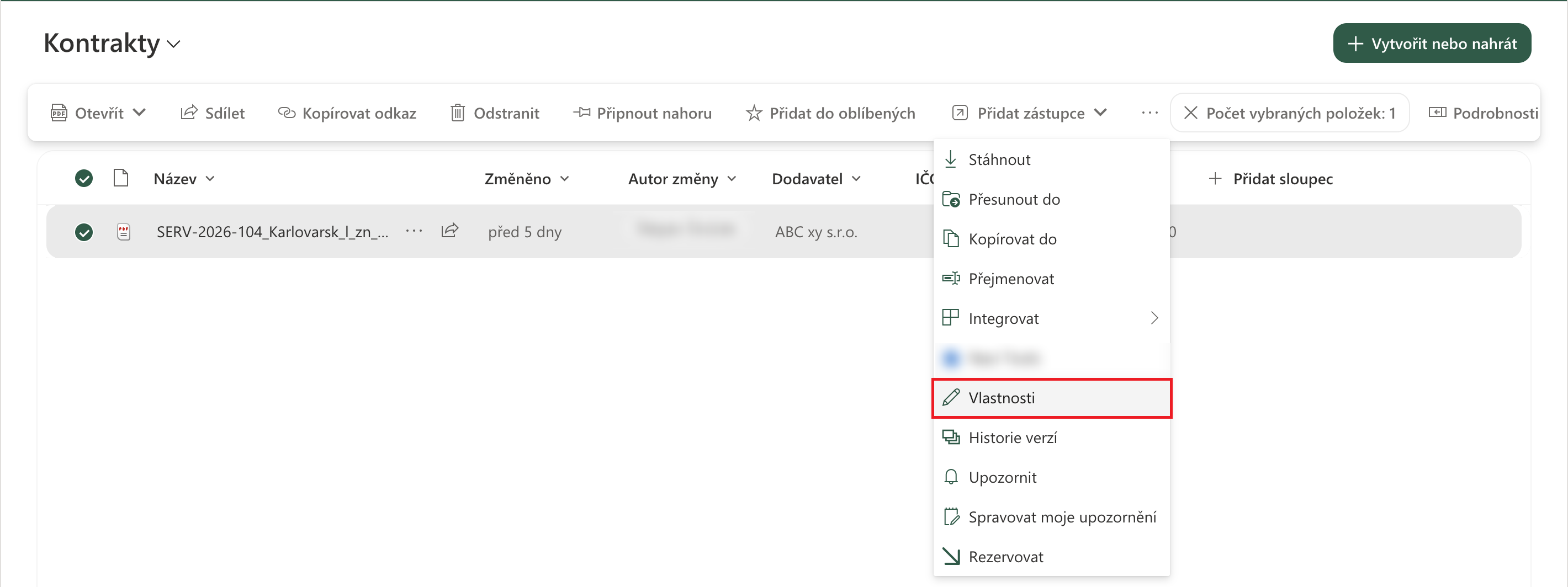
Po otevření Vlastností se zobrazí formulář, do kterého vyplníte potřebné informace o dokumentu.
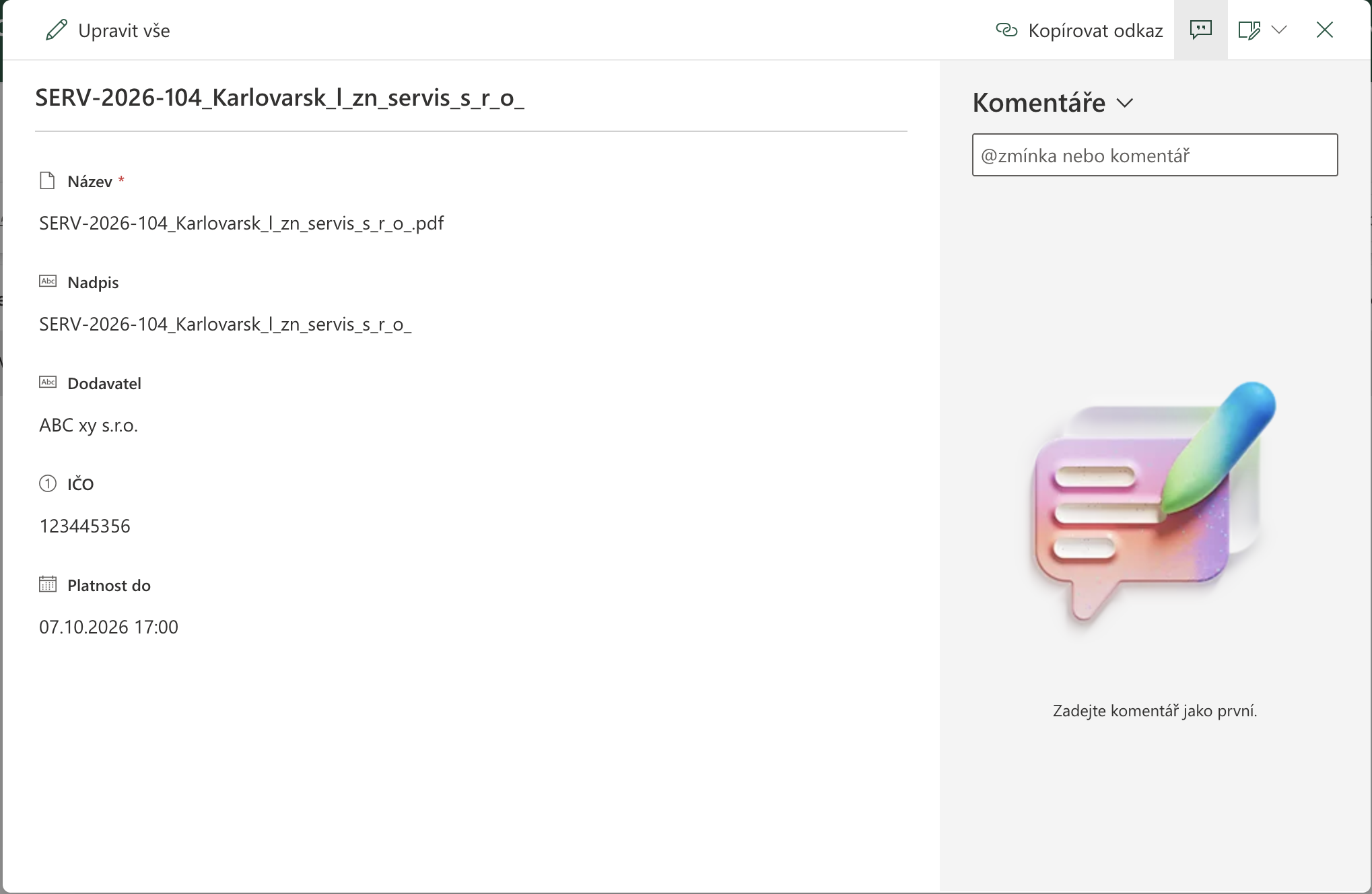
Vyplněné údaje se ukládají automaticky, takže není potřeba nic dalšího potvrzovat ani ukládat.
A tím je vaše knihovna pro správu kontraktů připravena k použití. Máte vytvořenou přehlednou strukturu, ve které můžete dokumenty jednoduše vyhledávat, filtrovat podle metadat a mít všechny smlouvy na jednom místě.
Tento postup představuje základní nastavení dokumentové knihovny. Jakmile si s metadaty osvojíte práci, můžete knihovnu dále rozšiřovat o další sloupce, automatizace nebo AI funkce, které vám správu dokumentů ještě více usnadní.
Jaké výhody vám přinese knihovna smluv v SharePoint Online?
Správně nastavená knihovna dokumentů vám pomůže získat nad smlouvami pořádek i kontrolu. Mezi hlavní výhody patří:
- Jedno centrální místo pro všechny smlouvy.
- Rychlé vyhledávání a filtrování – smlouvy najdete během chvilky podle dodavatele, IČO, data platnosti nebo dalších metadat.
- Méně duplicit a aktuální verze dokumentů – všichni pracují se stejným dokumentem.
- Připravenost na automatizaci – metadata lze využít pro schvalovací workflow, upozornění na končící smlouvy nebo další procesy.
- Vyšší bezpečnost – jednoduše nastavíte, kdo může dokumenty zobrazit, upravovat nebo schvalovat.
- Možnost využití AI – například automatické doplňování metadat nebo chytré vyhledávání informací v dokumentech.
Potřebujete se SharePointem pomoci?
Vytvoření knihovny dokumentů je teprve první krok. Když správně nastavíte metadata, oprávnění nebo auomatizace, bude se vám s dokumenty pracovat mnohem jednodušeji.
V Pinya 365 pomáháme firmám navrhnout a nastavit SharePoint tak, aby odpovídal jejich procesům a zaměstnanci s ním opravdu chtěli pracovat.
Domluvte si nezávaznou konzultaci a společně se podíváme, jak efektivně spravovat dokumenty i ve vaší firmě.
Zjistěte, jak z Microsoft 365 vytěžit maximum
Ať už řešíte správu dokumentů, digitalizaci firemních procesů nebo využití AI, domluvte si nezávaznou konzultaci. Ondřej vám rád ukáže možnosti, které budou dávat smysl vaší firmě.


.webp)